

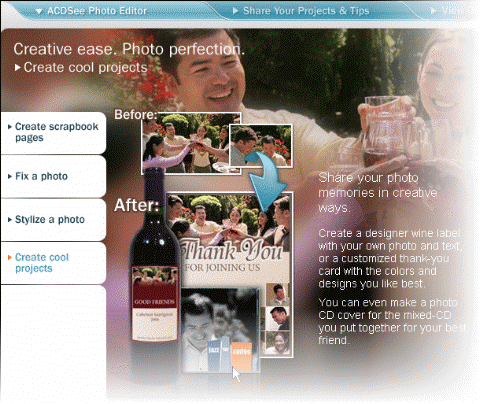
Как оказалось, новый ACDSee Photo Editor 5.0 не следует путать с одноименным редактором, что поставлялся в комплекте с ACDSee. Связывает эти две программы только имя да один и тот же разработчик. У новой программы совершенно иная идеология работы и архитектура, непохожая ни на какие другие. Если говорить об используемых редактором технологиях, то многие из них напоминают те, что присутствуют в редакторе Canvas. Однако большого греха в этом факте мы не увидели. И, по большому счету, многим пользователям совершенно все равно, какие технологии использует продукт, лишь бы работало все просто и удобно.
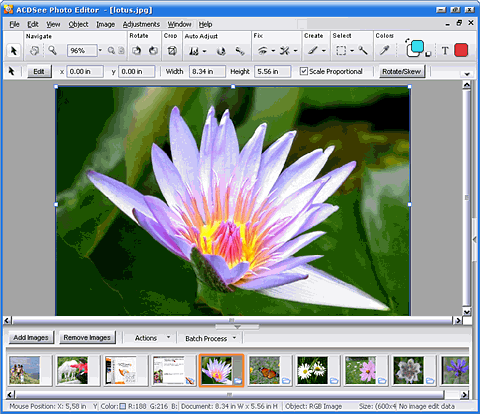
Нас тоже больше интересовало, насколько хорошо реализована в новом редакторе обработка графики и сможет ли эта программа заменить собой тяжелые "Фотошопы". Забегая вперед, сразу скажем - сможет. Новый Photo Editor гораздо мощнее своего старого тезки и действительно создан с целью заменить собой серьезные графические редакторы. По нашей оценке возможности новинки составляют примерно половину уважаемого "Фотошопа". Но в отличие от последнего работать в ACDSee Photo Editor 5.0 (далее просто Photo Editor) гораздо легче. Представьте себе, самые сложные задачи по обработке фотографий на самом деле выполняются в новом редакторе так же легко, как открытие файла. Иными словами, простому неподготовленному пользователю для творческой работы с фотографиями здесь доступны серьезнейшие профессиональные инструменты. Как же смогли разработчики программы воплотить в жизнь такую, казалось бы, немыслимую идею?
Инструктор-гид How To's
Так вот в чем главный секрет Photo Editor, позволяющий простому любителю семейного фото превратить свои обычные снимки в нечто экстраординарное, - в наличии гида How To's! (В переводе - "Как это делается".) Назвать этого гида можно живой справочной системой или обучающим руководством, встроенным прямо в программу. Теперь, с этим гидом, вам не придется мучительно думать, каким инструментом воспользоваться и какую кнопку нажать в появившемся меню, чтобы осуществить свою даже самую фантастическую задумку. Достаточно выбрать из арсенала панели How To's нужное руководство и точно следовать каждому предложенному шагу.
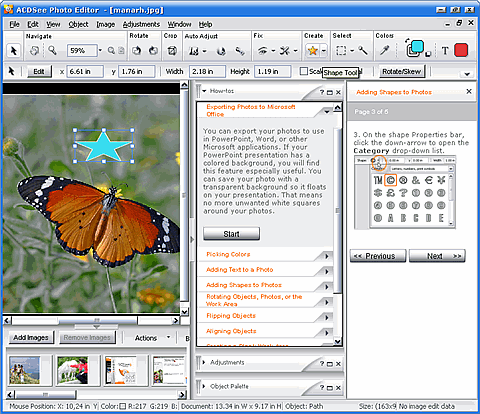
В трех категориях этого гида (Basics, Photo Fix, Creative Ease) задействованы все инструменты Photo Editor! Среди этих инструментов и простейшие-примитивные, и серьезно-профессиональные. How To's превращает работу со всеми инструментами в простое и увлекательное занятие. Напоминает это игру "Делай, как мы" или приготовление замысловатого блюда по рецепту. Только в отличие от последнего испортить "готовку" в Photo Editor практически невозможно. How To's не только в деталях описывает доступные способы исправления того или иного дефекта, но и подсказывает возможные пути осуществления ваших творческих планов. Немаловажно и то, что советы гида сопровождаются внятными поясняющими картинками - не промахнетесь!
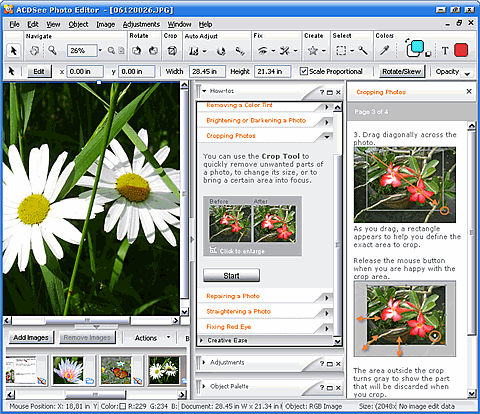
После работы с обучающими программами из набора How To's напрочь исчезают мысли о том, что креативная обработка фотографий доступна лишь профессионалам. Наоборот, с How To's появляется чувство уверенности в своих силах - что можешь сделать если не все, то очень многое. И эта уверенность не только кажущаяся, поскольку тренинг How To's оказывает обучающее воздействие и со временем гид будет нужен все реже и реже.
Что можно сделать в редакторе
Photo Editor позволяет выполнять все операции с изображениями, доступные в других серьезных графических редакторах. Во всяком случае, мы не смогли обнаружить каких-то отсутствующих возможностей.
Прежде всего фотолюбители смогут исправить типичные проблемы своих фотографий, которые дороги, как память, но считаются безнадежно испорченными. Плохая экспозиция, "красные глаза", неправильное обрамление, расплывчатость, недостатки кожи, блики на объективе - для исправления подобного программа предоставляет полную информационную поддержку и ресурсы. Иными словами, Photo Editor для каждой задачи даст в руки инструмент и научит, как им пользоваться.
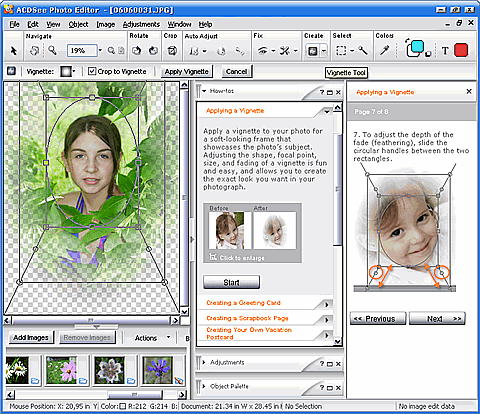
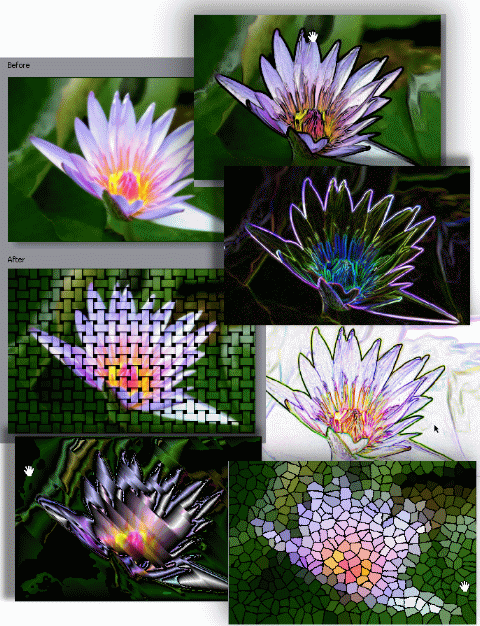
В программе простор для художеств. Открытки, альбомы, календари, стилизованные фотки, коллажи - все это можно сделать здесь, причем начиная от захвата изображения до печати на принтере. Поучитесь у How To's креативной работе с фотографиями, например применению фильтров и эффектов, таких как "Светорассеяние" (Lens Flare), "Свечение краев" (Glowing Edges) и "Оформление картинки масляными красками" (Oil Paint). Попробуйте воплотить в жизнь идеи, что предложит программа для ваших проектов. После такой обработки своими поделками будет не стыдно и с друзьями поделиться - пусть теперь вам завидуют!
Хотите, к примеру, создать изумительный коллаж или открытку на основе своих фотографий? Берете в руки инструмент Cookie Cutter Tool, вырезаете с его помощью кучу фрагментов-заготовок разной формы и потом "лепите" их на какой-то фон. Готово! Всякие рамки, виньетки, добавление текста - простейшее дело для Photo Editor. Для самых ленивых в редакторе есть инструмент Batch Process, позволяющий в несколько щелчков (без всяких руководств и инструкций) сделать картинку намного ярче и красочнее.
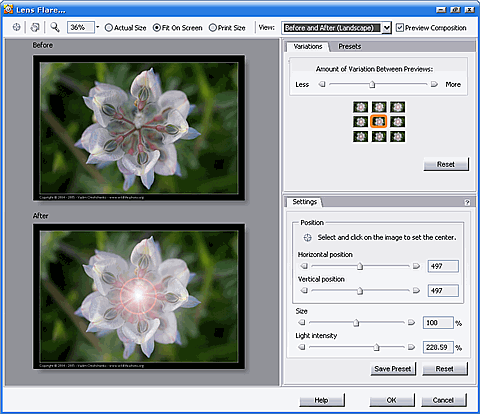
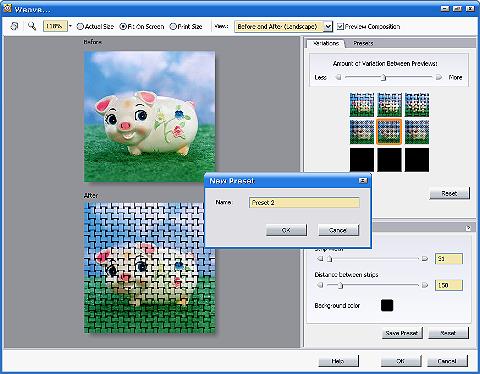
Стоит отметить особенность выполнения большинства операций в Photo Editor, например наложения фильтров. Происходит это в отдельном окне, но, самое главное, состояние обрабатываемого изображения "до" и "после" выводится во весь экран, что позволяет тщательней отследить изменения. (Во многих редакторах для этой цели используются небольшие разбитые напополам окошки, в которых трудно что-то увидеть.) Варианты "до" и "после" можно разместить рядом или один под другим, задать режим отображения реального размера картинок или режим Fit on Screen (уместить на экране). Наиболее удачные варианты, получившиеся при манипулировании с настройками фильтров можно сохранить как "пресеты", что удобно в плане их последующего использования. Попробовали применить к фотографии несколько хороших заранее приготовленных "пресетов" - самый лучший результат и можно сохранить в файл.
Рассказывая о Photo Editor, мы хотели подчеркнуть его главную особенность - доступность всех возможностей редактора для простого народа. Но это вовсе не значит, что Photo Editor - легкий редактор, годящийся разве что для домохозяек. Множество средств редактора предназначено в первую очередь для серьезных пользователей. Такие инструменты позволяют, к примеру, не только просматривать и редактировать, но и публиковать и архивировать каталоги фотографий. Стоит вспомнить и о довольно мощных средствах систематизации - это и настраиваемые папки и категории, и функции быстрого редактирования, и визуальная маркировка и поддержка управления цветом для ICC и ICM профайлов. А How To's профессионалам вряд ли сгодится - для них обычное меню вверху экрана да привычные панели инструментов.